
Guía de cambio · Fresha
Migrar de Fresha a Citeri: guía paso a paso
Para pasar de Fresha a Citeri, instala Citeri Connect en Chrome y recorre en tu panel de Fresha las pantallas de Clientes, Citas, Servicios y Equipo: la extensión reconoce los datos y los prepara en un archivo que importas en Citeri con un código temporal. Fresha no se modifica, la importación no avisa a tus clientes y revisamos contigo el resultado antes de abrir reservas.
Por el equipo de Citeri · Revisado el · Desde 14,99 €/mes con IVA · Sin permanencia
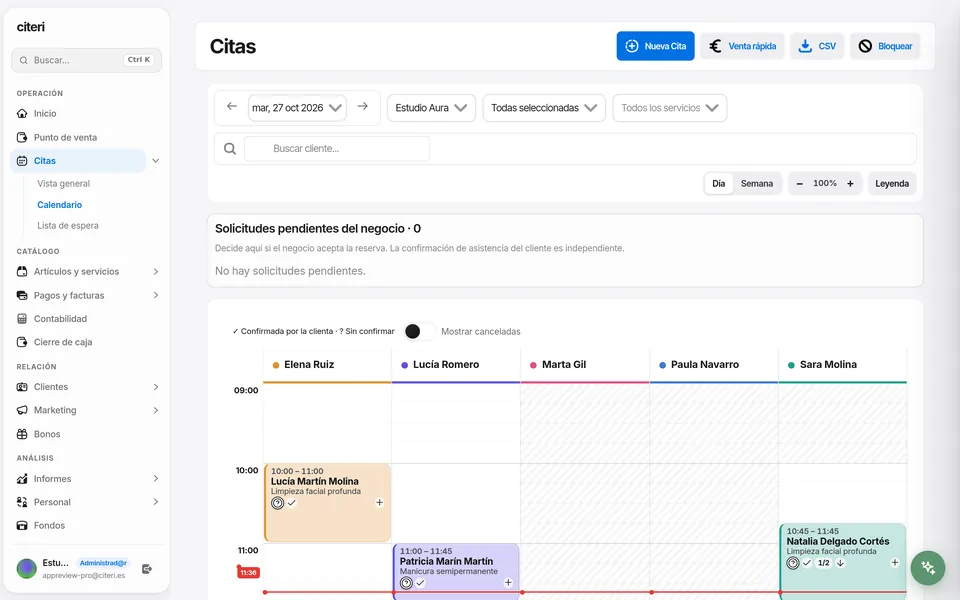
Recorre las pantallas antes de exportar
- Abre tu cuenta de negocio de Fresha en Chrome con permisos suficientes.
- Abre Connect y comprueba la lista de datos que necesita detectar.
- Visita Clientes, Citas, Servicios y Equipo dentro de Fresha; vuelve a la extensión para ver qué pantallas se han reconocido.
- Presta atención al intervalo de fechas del calendario y a los datos que aparezcan incompletos. No interpretes una pantalla detectada como historial completo.
- Exporta el archivo y comprueba los totales, una muestra por categoría y el diagnóstico si hay errores.
Revisión propia de un salón
Comprueba duraciones y precios de variantes: retirada, relleno, acabado o servicios combinados pueden tener configuraciones distintas. Verifica también qué profesional realiza cada servicio.
Revisa qué contactos tienen email o teléfono, cómo se relacionan con sus citas y qué estados quedan pendientes de interpretar. Separa los registros de clientes de las comunicaciones promocionales que decidas enviar después.
| Elemento | Comprobación |
|---|---|
| Clientes y citas | Totales, fecha, estado, contacto y profesional |
| Variantes del servicio | Nombre, duración y precio; no asumir una equivalencia automática |
| Pagos y tarjetas | Configurar proveedor de nuevo; no trasladar tarjetas reutilizables |
| Bonos y fidelidad | Inventario previo y revisión manual de compromisos pendientes |
| Marketplace | Revisar condiciones de cuenta; la captación no se importa |
Cambiar sin abrir dos agendas incompatibles
Cuando el archivo esté revisado, genera un código de importación en Citeri → Ajustes → General y envíalo desde Connect. Revisa el resumen de la importación y configura los horarios y permisos.
Decide un momento de transición para tu enlace público. Evita aceptar reservas nuevas sin control en ambos sistemas mientras verificas las próximas citas. Mantén acceso al origen hasta terminar las comprobaciones.
Preguntas frecuentes
¿Por qué tengo que abrir varias pantallas?
El adaptador reconoce las respuestas que carga tu panel al navegar. Abrir las pantallas le permite detectar clientes, citas, servicios y equipo accesibles con tu sesión.
¿Qué hago si falta una categoría?
No confirmes el cambio como completo. Comprueba que tu usuario tiene acceso, revisa el diagnóstico y pide ayuda. El formato del proveedor puede cambiar y requerir ajustes.